Quickstart
Der schnellste Weg zur ersten Prüfung mit Next-Exam – in sechs Schritten.
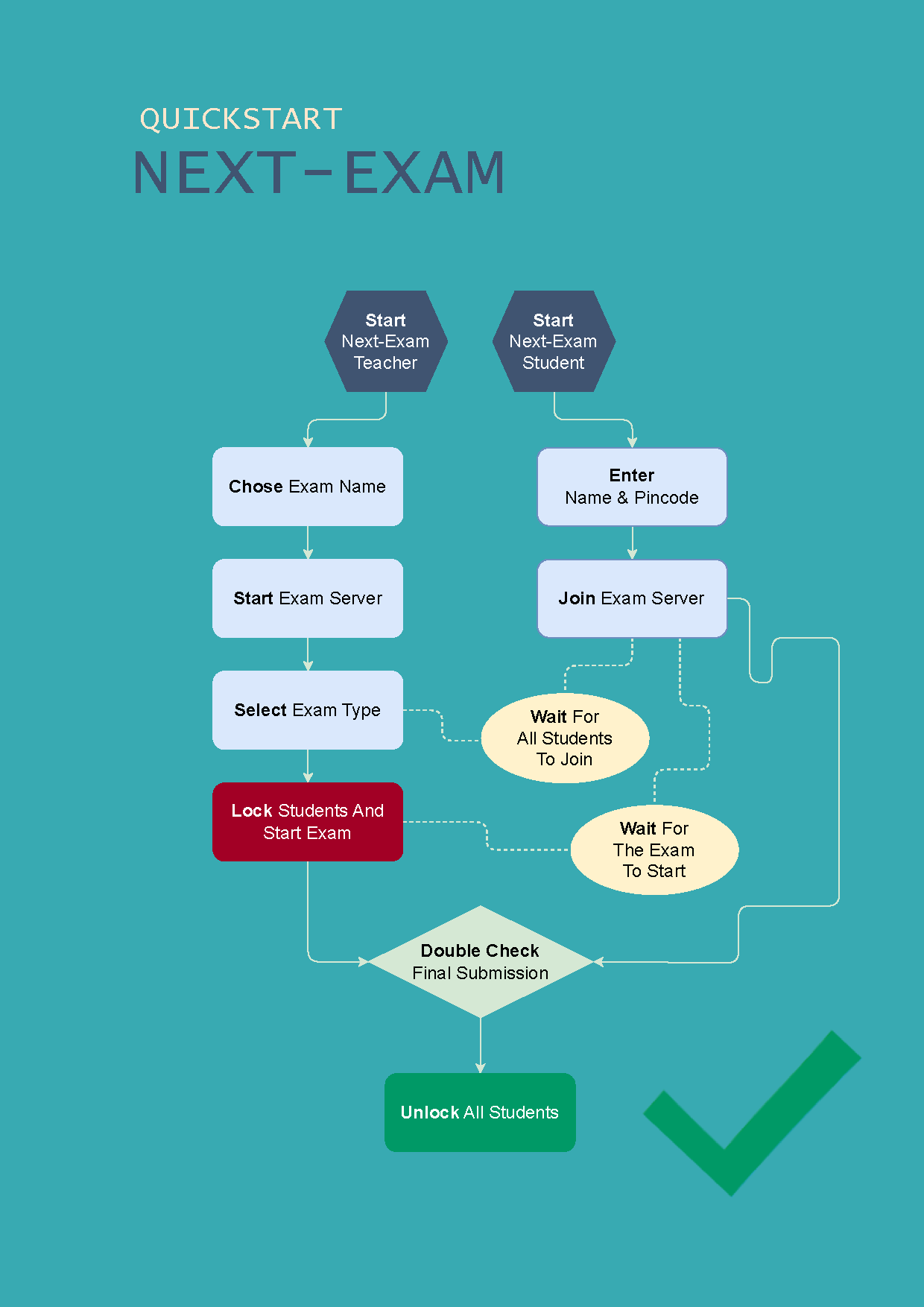
1. Teacher starten und Prüfung anlegen
- Next-Exam Teacher starten und auf der Startseite den Tab Lokale Prüfung wählen.
- Einen Prüfungsnamen vergeben (erlaubt: a–z, A–Z, 0–9,
-und_, max. 20 Zeichen). - Optional unter Erweitert ein Passwort und ein Backupverzeichnis festlegen.
- Auf Prüfung starten klicken. Falls mehrere Netzwerkschnittstellen vorhanden sind, die gewünschte Schnittstelle auswählen.
Das Dashboard öffnet sich und zeigt den Pincode sowie die Server-Adresse an.
2. Prüfungsmodus wählen
Im Dashboard über das Dropdown Prüfungsmodus den gewünschten Modus wählen (z. B. Mathematik, Sprachen, Active Sheets). Je nach Modus erscheinen in der Seitenleiste die passenden Einstellungen. Optional Prüfungsmaterialien (Dateien, URLs) hinzufügen.
3. Schüler:innen verbinden
- Next-Exam Student starten – im Netzwerk gefundene Prüfungen werden automatisch angezeigt.
- Prüfung anklicken, Name eingeben und den Pincode vom Teacher-Dashboard eintragen.
- Auf anmelden klicken.
Wird die Prüfung nicht automatisch gefunden, kann über Manuell suchen die Server-Adresse eingegeben werden.
4. Prüfung starten
Im Teacher-Dashboard den grünen Button Geräte absichern klicken. Alle verbundenen Geräte wechseln in den abgesicherten Prüfungsmodus und öffnen die gewählte Prüfungsumgebung.
5. Abgabe
Je nach Modus geben die Schüler:innen ihre Arbeit direkt ab (Senden/Drucken), zusätzlich kann die Lehrkraft jederzeit über Sicherung holen alle aktuellen Arbeitsstände anfordern. Abgaben landen im Arbeitsordner der Prüfung (Unterordner ABGABE) und sind über die Abgabenübersicht einsehbar.
6. Prüfung beenden
- Geräte freigeben klicken – die Schüler:innen-Geräte verlassen den abgesicherten Modus.
- Über Prüfung verlassen den Prüfungsserver beenden.
Die Prüfung bleibt lokal gespeichert und kann später über Prüfung fortsetzen wieder aufgenommen werden.