Erweiterte Funktionen
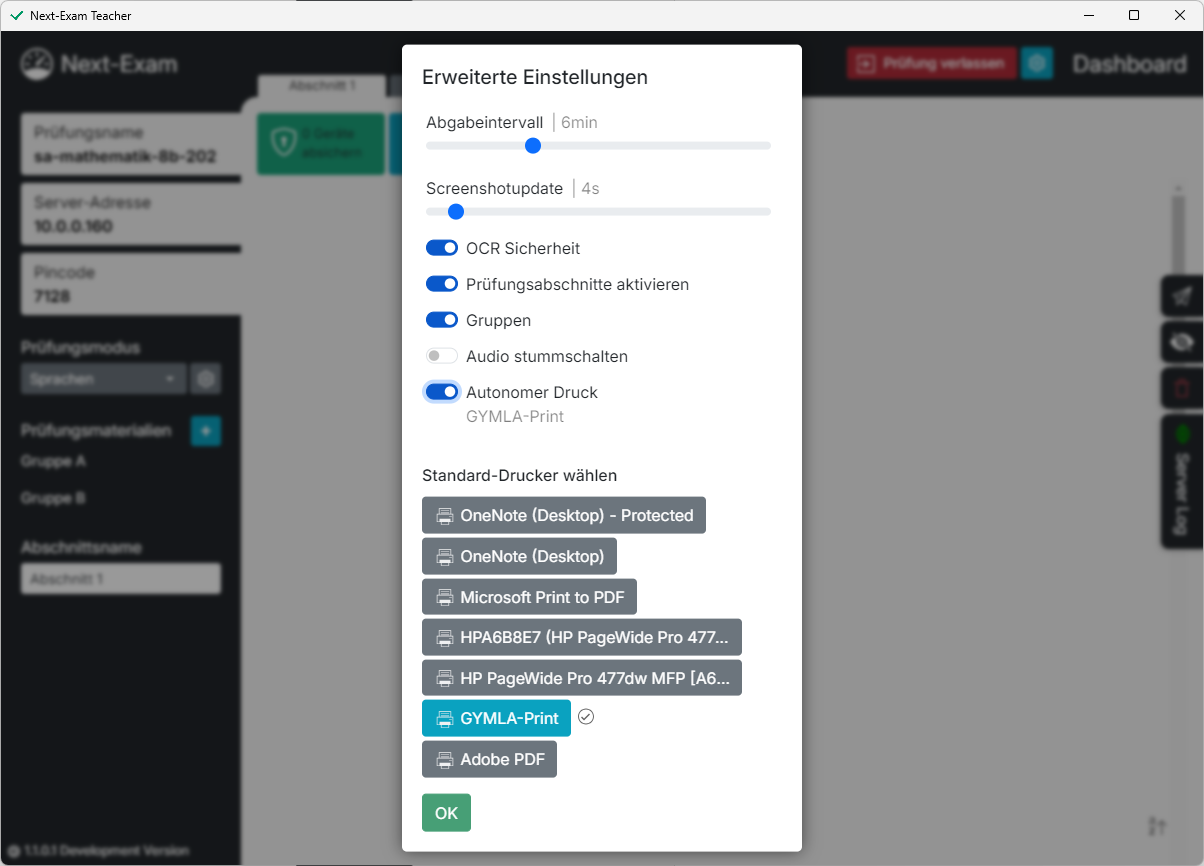
Die erweiterten Prüfungseinstellungen sind im Dashboard über das Zahnrad-Symbol (oben rechts) erreichbar. Änderungen an den Abschnitts- und Moduseinstellungen sind nur möglich, solange die Prüfung noch nicht abgesichert wurde.
Prüfungsabschnitte
Für Prüfungen mit getrennten Teilen (z. B. Sprachschularbeit mit Hörverständnis und Textproduktion) können Prüfungsabschnitte aktiviert werden:
- Prüfungsabschnitte aktivieren und pro Abschnitt einen Abschnittsnamen vergeben.
- Jeder Abschnitt hat einen eigenen Prüfungsmodus, eigene Materialien und Abschnittseinstellungen (Gruppen, Zeitlimits usw.).
- Wechsel der Abschnitte: Standardmäßig schaltet die Lehrkraft die Abschnitte frei („Abschnitt durch Lehrer“). Mit Abschnittswechsel erlauben dürfen die Schüler:innen selbst zum nächsten Abschnitt wechseln („Abschnitt durch Schüler“).
- Nicht vollständig konfigurierte Abschnitte verhindern das Absichern der Geräte; im laufenden Prüfungsmodus können Abschnitte nicht deaktiviert werden.
Zeitlimit
- Prüfungsdauer: Zeitlimit in Minuten für die gesamte Prüfung.
- Abschnittsdauer: Bei aktivierten Abschnitten kann je Abschnitt ein eigenes Zeitlimit festgelegt werden.
- Nach Ablauf erscheint der Hinweis „Zeitlimit abgelaufen“ mit dem betroffenen Abschnitt.
Gruppen A/B
- Gruppen aktivieren, um die Klasse in zwei Gruppen zu teilen.
- Die Zuweisung erfolgt am Student-Widget (A/B, Gruppe wechseln); die Schüler:innen sehen ihre Gruppe im Kopfbereich der Student-App.
- Prüfungsmaterialien, Test-URLs, Templates und Modus-Einstellungen können getrennt für Gruppe A und B definiert werden.
Erweiterte Sicherheitsfunktionen
- Screenshot Update: Intervall in Sekunden, in dem die Screenshots der Schüler:innen-Geräte aktualisiert werden (0 = deaktiviert).
- Automatische Sicherung (Backup-Intervall): Intervall in Minuten, in dem die Arbeiten automatisch geholt werden.
- Autonomer Druck: Erlaubt den Schüler:innen, Druckaufträge direkt zu starten; dazu wird ein Standard-Drucker am Teacher-Gerät gewählt. Ohne diese Freigabe erzeugt jede Druckanfrage eine Rückfrage bei der Lehrkraft.
- Warntöne deaktivieren: Schaltet akustische Signale während der Prüfung aus.
Virtualisierungserkennung
Next-Exam erkennt, wenn die Prüfungsumgebung vermutlich in einer virtuellen Maschine läuft, und markiert das betroffene Widget („virtualisierte Arbeitsumgebung“). Die Detailansicht zeigt die Befunde (Backend-Erkennung, WebGL-Erkennung, Vendor). Ebenso wird gewarnt, wenn am Schüler:innen-Gerät möglicherweise Remote-Assistant-Software aktiv ist.
Prüfungsprotokoll (Event Log)
Über Event Log öffnen wird das detaillierte Prüfungsprotokoll angezeigt:
- Ereignisse wie Serverstart/-stopp, Prüfungsstart/-ende, Anmeldungen, Re-Logins, Offline-Phasen, Fokus-Verluste, Virtualisierung, Abgaben, Druckanfragen und Entfernen aus der Prüfung.
- Beim Prüfungsstart werden die aktiven Prüfungseinstellungen (Modus, Materialien, Gruppen, LanguageTool …) mitprotokolliert.
- Das Protokoll kann gedruckt und damit archiviert werden.
Abgabenübersicht
Abgabenübersicht zeigt alle eingegangenen Abgaben tabellarisch (Schüler:in, Datei, Abschnitt, Datum) – praktisch als Abgabe-Checkliste vor dem Beenden der Prüfung.
Verschlüsselte PDFs öffnen
Auf den Schüler:innen-Geräten erstellte PDFs werden verschlüsselt (NXE1) abgelegt. Über PDF entschlüsseln kann die Lehrkraft eine solche Datei öffnen; das Verschlüsselungs-Geheimnis stammt aus der Prüfungskonfiguration des Servers.
Signierte PDFs validieren
Abgaben werden automatisch signiert. Über die Validierungsfunktion (Signiertes PDF) prüft die Lehrkraft:
- Integrität: Ist das PDF seit der Abgabe unverändert? („Signatur intakt“ / „Signatur ungültig oder PDF wurde verändert“)
- Aussteller-Verifikation: Bei BiP-signierten Abgaben kann die Identität des Ausstellers über eine Bildungsportal-Anmeldung bestätigt werden. Lokal signierte Abgaben belegen nur die Unverändertheit, nicht die Identität.
Sprache der Benutzeroberfläche
Die Sprache der Teacher-Oberfläche (u. a. Deutsch, Englisch) wird über das Sprachmenü umgestellt.
Bildschirm abdunkeln
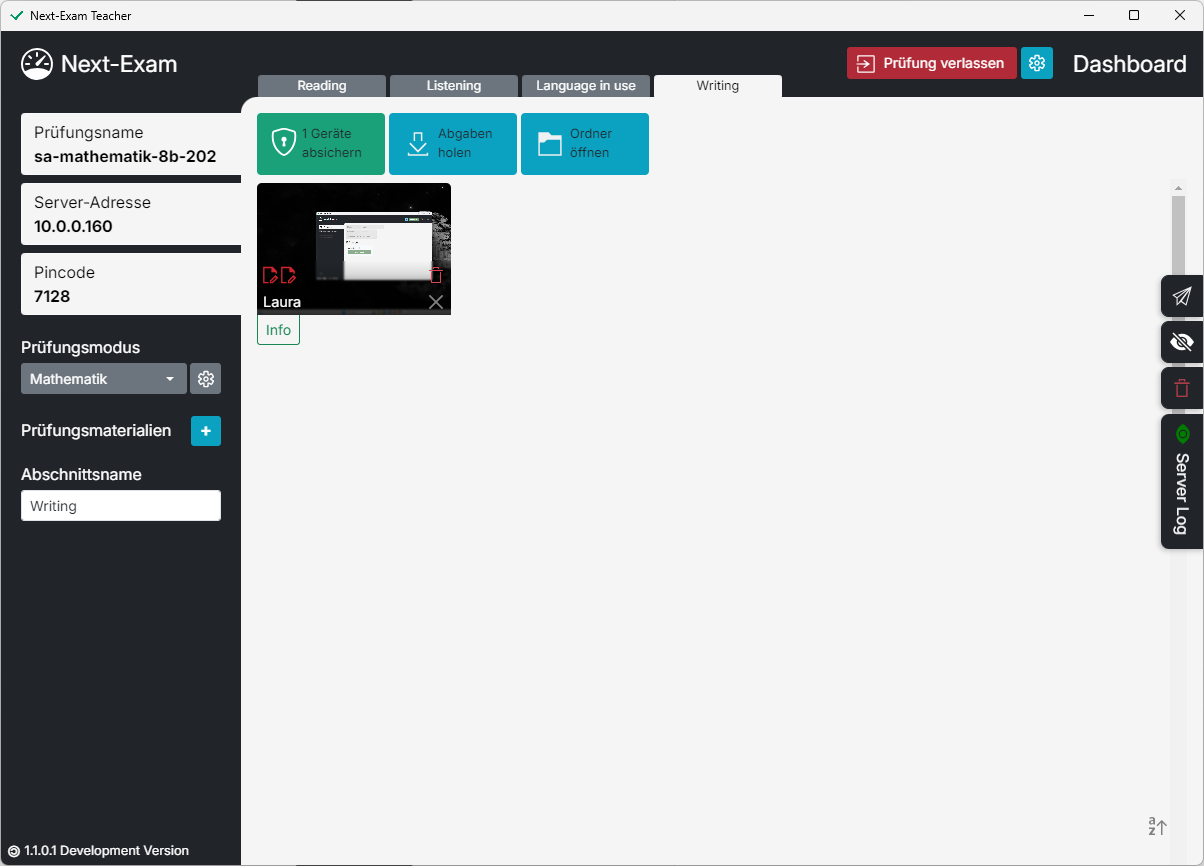
Mit Bildschirme sperren dunkelt die Lehrkraft die Bildschirme aller Schüler:innen ab – etwa für Ansagen oder Pausen. Bildschirme freigeben hebt die Sperre wieder auf.
Lokal gesicherte Prüfungen löschen bzw. fortsetzen
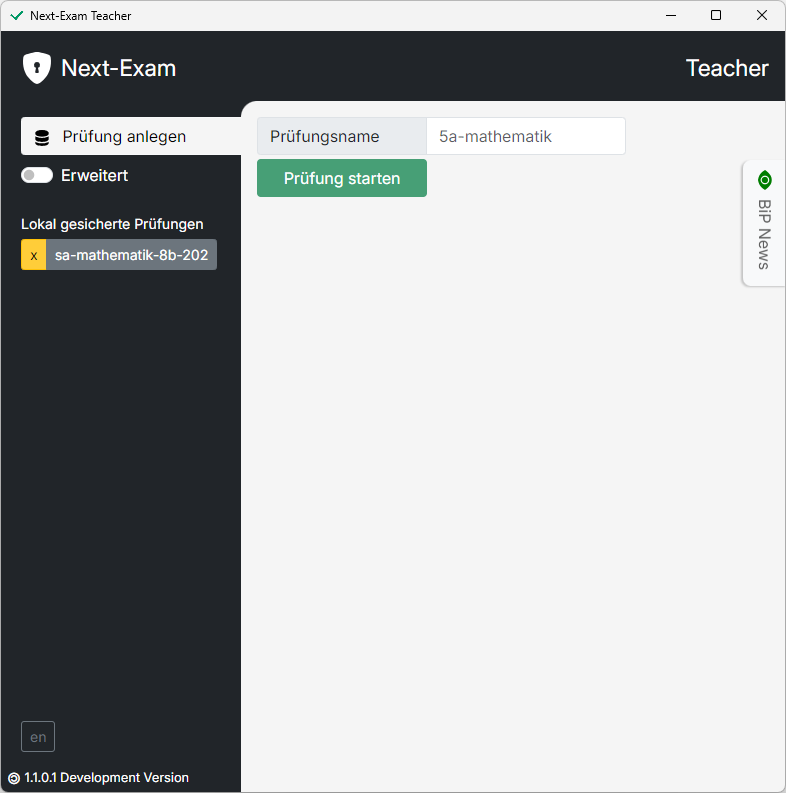
Next-Exam sichert jede Prüfung im Arbeitsordner EXAM-TEACHER (Schülerarbeiten, Abgaben, Konfiguration). Auf der Startseite kann eine Prüfung per Klick auf den Namen fortgesetzt oder über das x-Symbol gelöscht werden.