Systemvoraussetzungen
Die konkreten Anforderungen an das System hängen vom verwendeten Prüfungsmodus und den darin eingesetzten Anwendungen ab.
Grundvoraussetzungen
Für den normalen Betrieb von Next-Exam gelten folgende Voraussetzungen:
- aktuelles Windows, macOS oder Linux
- funktionsfähige Netzwerkverbindung zwischen Teacher- und Student-Geräten
- Next-Exam Teacher und Student müssen dieselbe Version verwenden
- die lokale Firewall muss die Kommunikation von Next-Exam zulassen
- für die automatische Erkennung im lokalen Netzwerk muss Multicast möglich sein
- alternativ kann eine Verbindung über die Server-Adresse manuell hergestellt werden
Hardware-Mindestanforderung
Für den normalen Betrieb von Next-Exam ist keine spezielle Hochleistungs-Hardware erforderlich. Die tatsächlichen Hardwareanforderungen hängen vom verwendeten Prüfungsmodus und den eingesetzten Anwendungen ab.
Anforderungen je nach Prüfungsmodus
Kiosk-Modus unter Windows
Für den Kiosk-Modus unter Windows gelten zusätzliche Voraussetzungen:
- Windows Pro, Education, Enterprise oder IoT Enterprise
- Administratorrechte für die Einrichtung
- Windows Home wird für diesen Modus nicht unterstützt
Lokale VM
Bei Verwendung einer lokalen virtuellen Maschine (Local VM) sind zusätzliche Voraussetzungen erforderlich:
- QEMU
- aktivierte Hardware-Virtualisierung:
- Intel VT-x oder
- AMD-V
- unter Windows zusätzlich die Windows Hypervisor Platform
macOS und Linux
Unter macOS und Linux können für bestimmte Funktionen zusätzliche Systemberechtigungen erforderlich sein.
Dies betrifft insbesondere Funktionen wie:
- Bildschirmüberwachung
- Bildschirmaufnahmen bzw. Screenshots
- Zugriff auf bestimmte Systemressourcen
Netzwerk
Next-Exam benötigt eine funktionierende Netzwerkkommunikation zwischen den beteiligten Geräten.
Bei einem typischen Prüfungsszenario sollten daher insbesondere folgende Punkte berücksichtigt werden:
- Teacher- und Student-Geräte befinden sich im erreichbaren Netzwerk.
- Die erforderlichen Verbindungen werden nicht durch eine Firewall blockiert.
- Bei automatischer Geräteerkennung ist Multicast im lokalen Netzwerk verfügbar.
- Bei getrennten Netzwerken oder eingeschränkter Multicast-Unterstützung kann die Verbindung über eine Server-Adresse hergestellt werden.
Windows Firewall-Konfiguration
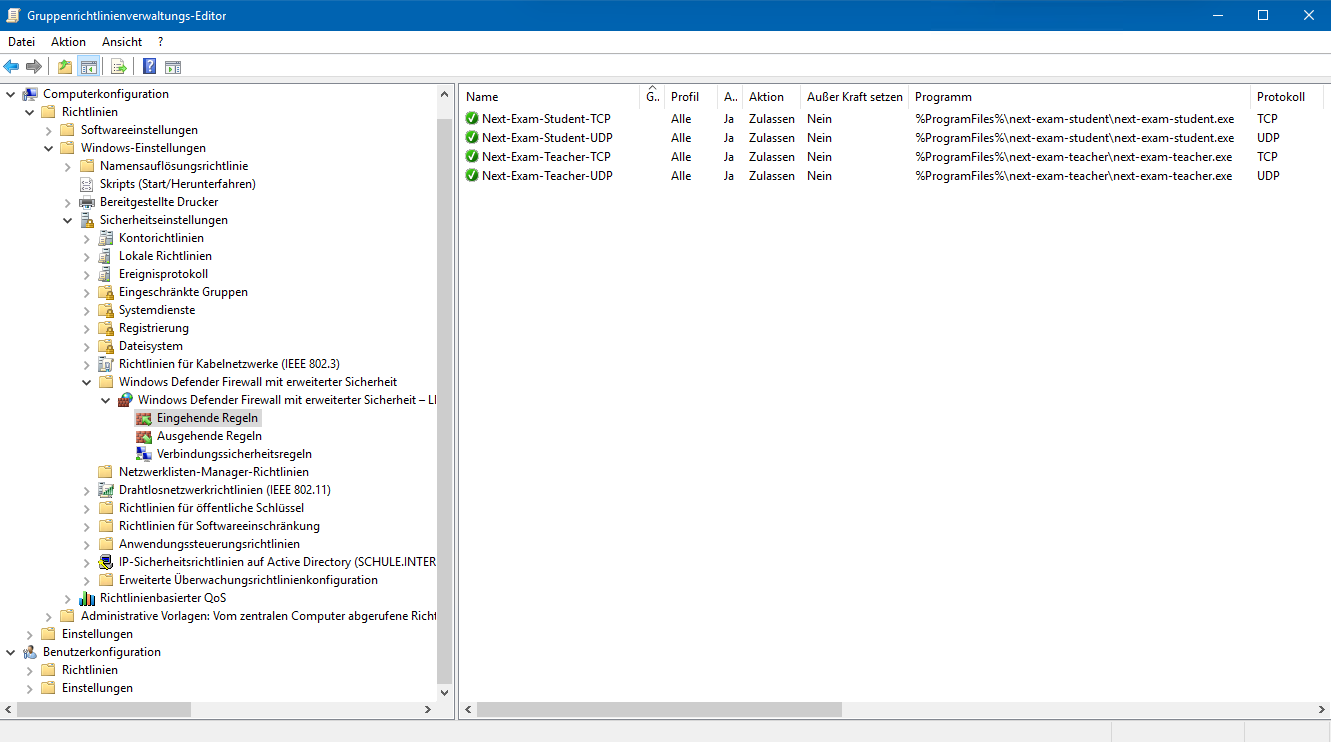
Damit die Firewall in einer Windows-Umgebung nachhaltig konfiguriert wird, empfiehlt es sich, die Regeln per GPO an die Clients zu verteilen.
- gpmc.msc öffnen
- Neue GPO erstellen (z.B. C_Firewall_Next-Exam)
- Bearbeiten
Navigieren zu:
- Computerkonfiguration
- --> Richtlinien
- ---> Windows-Einstellungen
- ----> Sicherheitseinstellungen
- -----> Windows Defender Firewall mit erweiterter Sicherheit
- ------> Eingehende Regeln
Eine erweiterte Regel mit dem Programm-Pfad (jeweilf für Student und Teacher) und dem Protokoll (jeweils TCP/UDP) erstellen (siehe Screenschot).
Empfehlung für Schulen
Für einen stabilen Schulbetrieb empfiehlt es sich, Next-Exam vor dem ersten Einsatz auf den tatsächlich verwendeten Schulgeräten und im vorhandenen Schulnetzwerk zu testen.
Dabei sollten insbesondere folgende Punkte geprüft werden:
- Installation und Start von Next-Exam Student
- Verbindung zwischen Teacher und Student
- Firewall- und Netzwerkeinstellungen
- verwendeter Prüfungsmodus
- benötigte Systemberechtigungen
Installation
Next-Exam steht für Windows, macOS und Linux zur Verfügung. Je nach Verwendung wird zwischen Next-Exam Student und Next-Exam Teacher unterschieden.
1. Next-Exam herunterladen
Die aktuellen Installationsdateien stehen auf der GitHub-Seite von Next-Exam zur Verfügung:
Wählen Sie dort die gewünschte Version und laden Sie die passende Datei für Ihr Betriebssystem herunter.
| Betriebssystem | Student | Teacher |
|---|---|---|
| Windows | .exe oder .msi |
.exe oder .msi |
| macOS | .dmg für Intel oder Apple Silicon |
.dmg für Intel oder Apple Silicon |
| Linux | .AppImage |
.AppImage |
Tip
Verwenden Sie nach Möglichkeit die aktuelle stabile Version. Pre-Releases sind für Tests und zur Erprobung neuer Funktionen vorgesehen.
2. Installation
Windows
Laden Sie die EXE- oder MSI-Datei herunter und starten Sie die Installation.
- EXE: portable-Version - keine Installation notwendig.
- MSI: Zur Installation (bzw. automatisierten Verteilung) vorgesehen.
Nach Abschluss der Installation kann Next-Exam über das Startmenü gestartet werden.
macOS
Laden Sie die für Ihren Mac passende DMG-Datei herunter:
- ARM64 für Macs mit Apple Silicon
- Intel x64 für Macs mit Intel-Prozessor
Öffnen Sie anschließend die DMG-Datei und ziehen Sie Next-Exam in den Ordner Programme.
Linux
Laden Sie die passende AppImage-Datei herunter.
Machen Sie die Datei anschließend ausführbar und starten Sie Next-Exam:
```bash chmod +x Next-Exam-.AppImage ./Next-Exam-.AppImage